前言
作为一个合格的MJJ,手持的肯定不止一只鸡了,如果自己的机机数量太多,且都是用密码登录的话,被爆破的几率会高很多,尽管可以用fail2ban等来应对爆破,但总觉得还是使用密钥来登录来得安全,对于新入手或重装后的 VPS 配置密钥登录需要创建 ~/.ssh 目录、把公钥写入到 ~/.ssh/authorized_keys、设置权限、禁用密码登录等操作,虽然都是很简单的基础操作,但过程麻烦且枯燥:
mkdir -p ~/.ssh
curl -fsSL https://github.com/P3TERX.keys >> ~/.ssh/authorized_keys
chmod 700 ~/.ssh
chmod 600 ~/.ssh/authorized_keys
sudo sed -i "s@.*\(PasswordAuthentication \).*@\1no@" /etc/ssh/sshd_config
sudo service sshd restart
SSH 密钥一键配置脚本是P3TERX大佬写的一套用于简化 SSH 密钥配置过程的解决方案。使用它以上操作只需要一行命令:
bash <(curl -fsSL git.io/key.sh) -g P3TERX -d生成自己的公钥和私钥保存好之后,可以使用本脚本将公钥一键安装到各个VPS,自己只需要保存好私钥文件,那样登录所有的VPS都可以用这一个私钥了。等于一把钥匙开所有的锁,不用每把锁配一把钥匙了。
语法及选项说明
bash <(curl -fsSL git.io/key.sh) [选项...] <参数>-o- 覆盖模式,必须写在最前面才会生效-g- 从 GitHub 获取公钥,参数为 GitHub 用户名-u- 从 URL 获取公钥,参数为 URL-f- 从本地文件获取公钥,参数为本地文件路径-p- 修改 SSH 端口,参数为端口号-d- 禁用密码登录
使用方法
生成 SSH 密钥对
如果没有密钥需要先生成,执行以下命令后一路回车即可。
TIPS: 此方法适用于 Windows 10 (1803后)的 PowerShell 或 WSL,Linux 发行版和 macOS 自带的终端,但不仅限于这些环境。ssh-keygen -t ecdsa -b 521
科普: 521 位的 ECDSA 密钥比起 RSA 密钥更安全且验证速度更快。
操作完后会在 ~/.ssh 目录中生两个密钥文件,id_ecdsa 为私钥,id_ecdsa.pub 为公钥。公钥就是我们需要安装在远程主机上的。可以把这两个文件保存好,以便在后续其他机型上部署时用到,比如我会把他们命名为id_ecdsa.key和id_ecdsa.pub来存到本地电脑上。
安装公钥
从 GitHub 获取公钥
在 GitHub 密钥管理页面 添加公钥,比如用户名是 P3TERX,那么在主机上输入以
bash <(curl -fsSL git.io/key.sh) -g P3TERX从 URL 获取公钥
把公钥上传到网络,通过网络链接获取公钥:
bash <(curl -fsSL git.io/key.sh) -u https://p3terx.com/key.pub从本地文件获取公钥
通过 FTP 的方式把公钥传到 VPS 上,然后指定公钥路径:
bash <(curl -fsSL git.io/key.sh) -f ~/key.pub覆盖模式
使用覆盖模式(-o)将覆盖 /.ssh/authorized_keys 文件,之前的密钥会被完全替换掉,选项必须写在最前面才会生效,比如:
bash <(curl -fsSL git.io/key.sh) -o -g P3TERX或者
bash <(curl -fsSL git.io/key.sh) -og P3TERX禁用密码登录
在确定使用密钥能正常登录后禁用密码登录:
bash <(curl -fsSL git.io/key.sh) -d修改 SSH 端口
把 SSH 端口修改为 2222:
bash <(curl -fsSL git.io/key.sh) -p 2222一键操作
安装密钥、修改端口、禁用密码登录一键操作:
bash <(curl -fsSL git.io/key.sh) -og P3TERX -p 2222 -d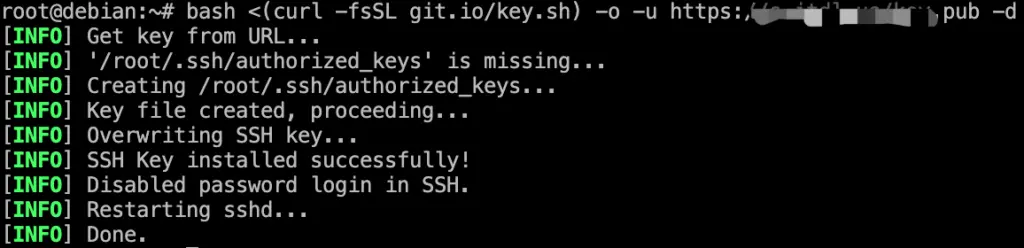
本文参考来源:P3TERX-SSH 密钥一键配置脚本 使用教程