哪吒面板更新到 V1 之后,几乎是重做了一遍,且不能从 V0 无痛升级到 V1,很多人望而却步了,笔者重新安装了 V1,体验了差不多一个月之后,版本已经比较稳定了,用起来确实比 V0 要好,可玩性很高。
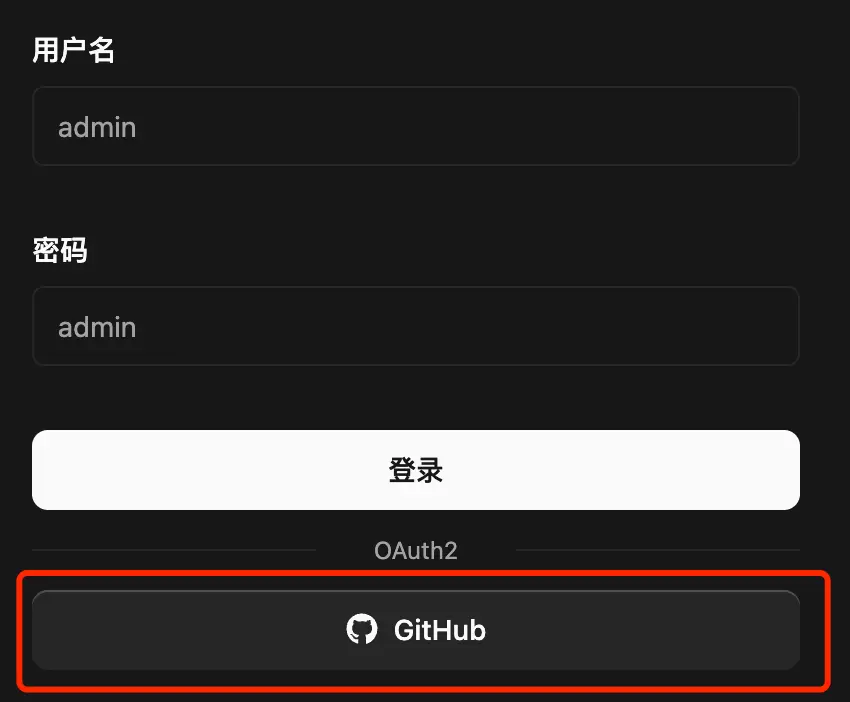
V1 版本发布时,没有支持广受欢迎的oauth2 登录,这次更新了 1.5.1 之后,总算支持了,有的朋友不会配置,此教程即为如何配置oauth2 登录,本文以 Github 为例。
更新版本到 1.5.1+
直接ssh 连上机器,以 Docker 安装为例,命令行输入 ./nezha.sh 后,按 3 重启并更新即可。
登录 GitHub 获取密钥参数
登录 Github 后台,点击路径 "Setting-->Developer Setting"进入:

进入“OAuth Apps”,如果你安装过哪吒面板 V0,直接用原来的密钥就可以了,只需要改下 URL,如果是不是用原来的OAuth Apps,那就点击右上角“New OAuth App”新建一个。
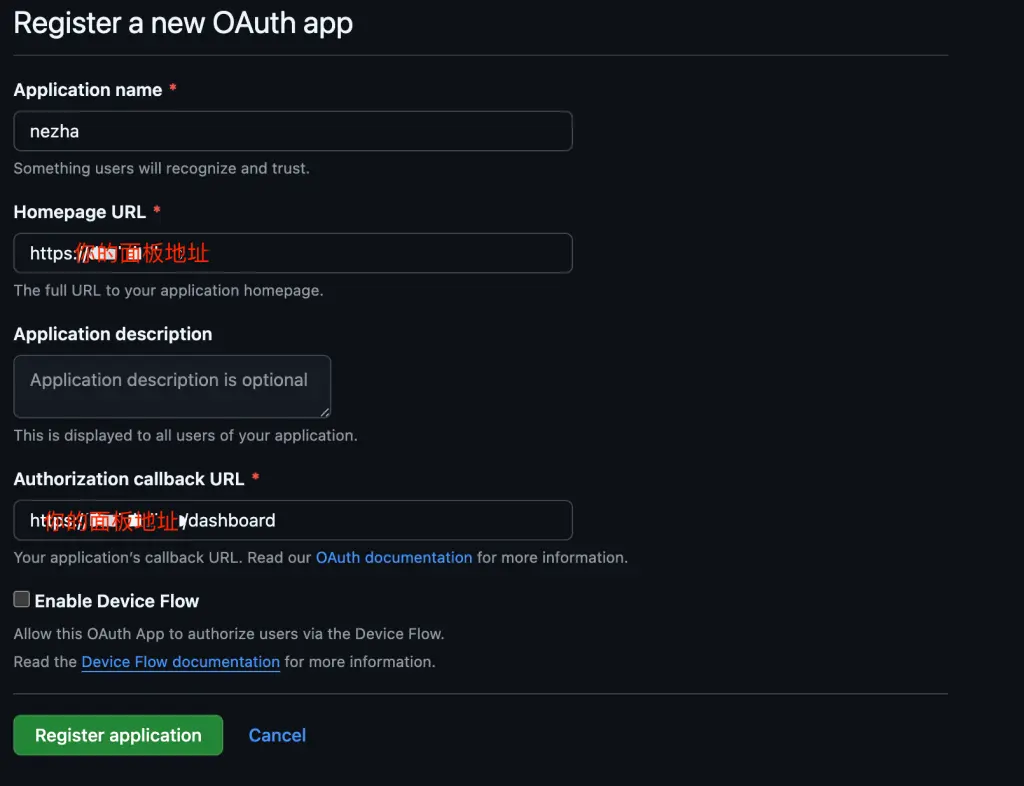
填好面板地址以及 callback URL之后点击 "Register application" 提交。
Authorization callback URL为:https://nezha.example.com/api/v1/oauth2/callback

点击 Client secrets 右边的按钮生成一个新的密钥。记下“clientid”和“clientsecret”两个值,后面会用到。生成新密钥之后点击最底下的“Update application”按钮提交即可。
配置面板文件
找到后台的配置文件目录,Docker 安装的话默认为:/opt/nezha/dashboard/data
编辑 config.yaml 文件,在末尾添加以下内容:
oauth2:
    GitHub:
        clientid: "asdddsaaasd"
        clientsecret: "ddsaasdddsa"
        endpoint:
            authurl: "https://github.com/login/oauth/authorize"
            tokenurl: "https://github.com/login/oauth/access_token"
        scopes:
            - "read_user"
        userinfourl: "https://api.github.com/user"
        useridpath: "id"
将其中的“clientid”和“clientsecret”两个值替换成上一步得到的两个对应的值,其余的不需要改动,保存即可。
ssh后台重启一下哪吒面板, 登录哪吒的后台,进入“个人信息”页面绑定即可。
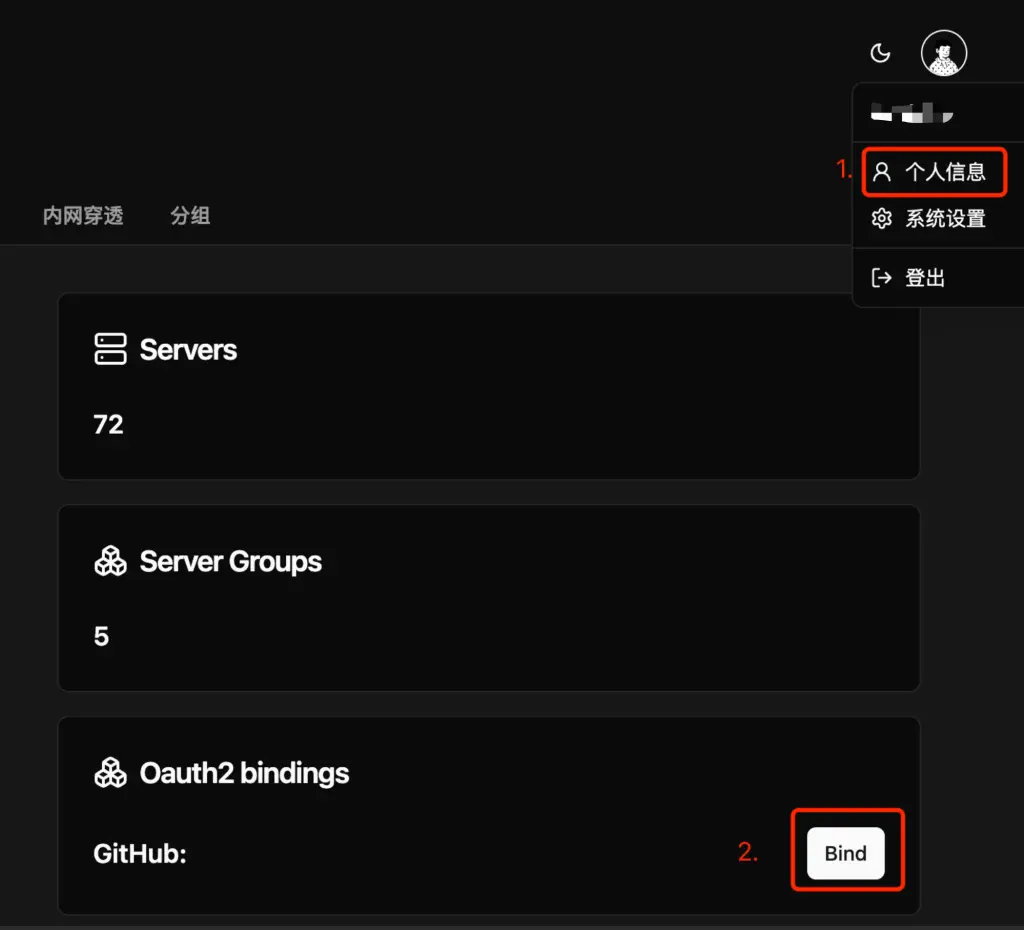
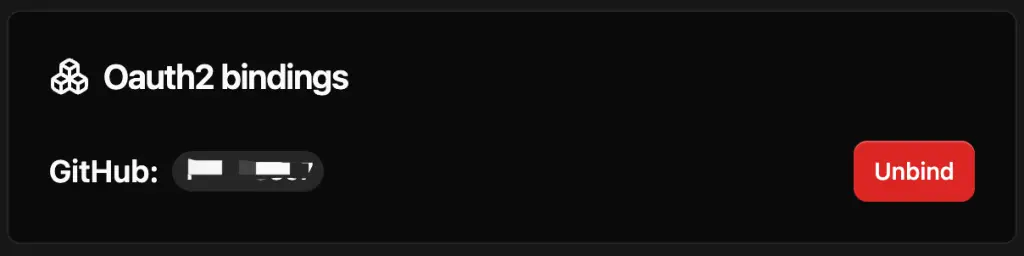
如下图显示即绑定成功:
以后即可在后台一键登录哪吒面板了: